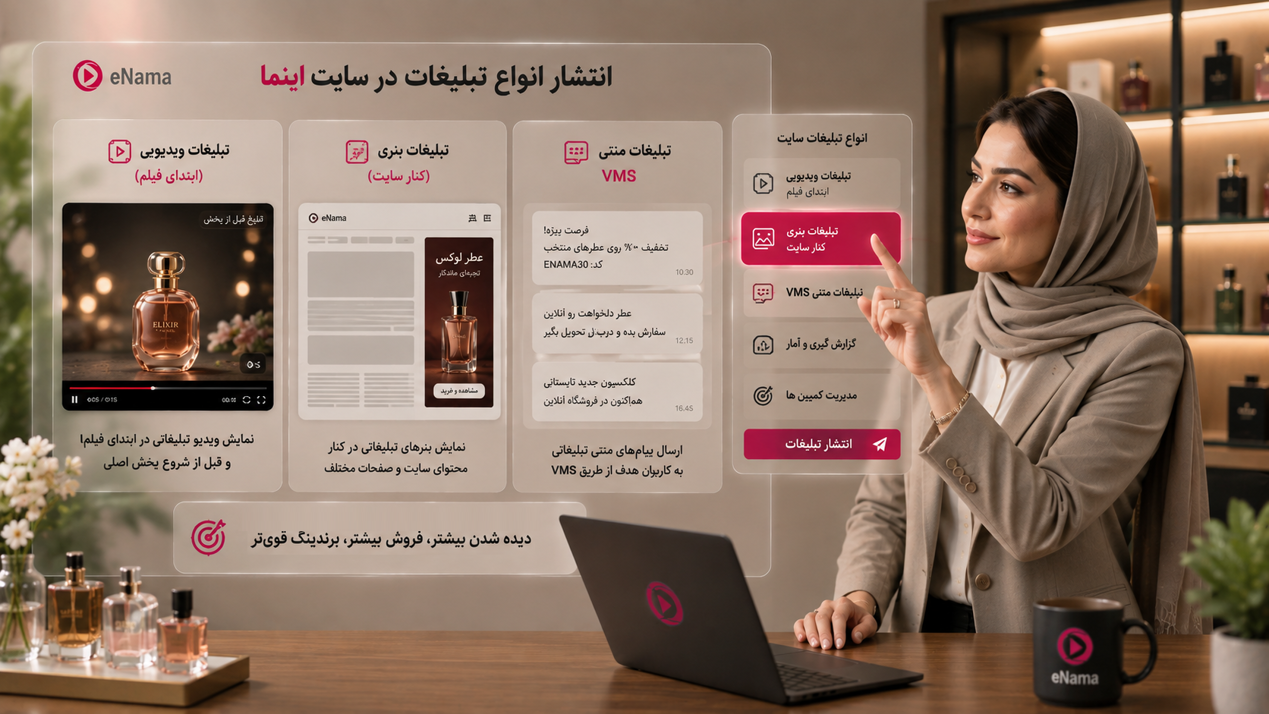
آموزش خرید، ثبتنام و استفاده از تبلیغات اینما
کسب و کارهای هزاره جدید، منتظر معجزه هوش مصنوعی یا مدرنیته در حال رشد نیستند، خلاقیت را در اوج به کار میبندند و هر روز برایشان یک فرصت ناب درآمدزایی و مارکتینگ است. دیدهشدن یکی از مهمترین نیازهای هر کسبوکار، برند یا ارائهدهنده خدمات است. حتی بهترین محصولات و خدمات نیز زمانی میتوانند به نتیجه مطلوب برسند که در معرض دید مخاطبان مناسب قرار بگیرند. تبلیغات اینما یکی از خدمات قابل استفاده در میزکار آینوتی است که به کاربران امکان میدهد برای معرفی کسبوکار، محصولات، خدمات یا محتوای خود از ظرفیت تبلیغاتی پلتفرم اینما استفاده کنند.
برای استفاده از این خدمت، لازم است ابتدا از طریق میزکار آینوتی وارد بخش مربوط به تبلیغات اینما شوید و مراحل ثبتنام، انتخاب یا خرید خدمت و تنظیم اطلاعات موردنیاز را بهترتیب انجام دهید. اگر برای نخستین بار قصد استفاده از این سرویس را دارید، ممکن است گزینهها و مراحل موجود در پنل در نگاه اول نیاز به توضیح بیشتری داشته باشند.
در این آموزش، نحوه خرید و استفاده از خدمت تبلیغات اینما را بهصورت تصویری و مرحلهبهمرحله بررسی میکنیم. در هر مرحله، توضیح میدهیم که برای تکمیل فرایند باید چه گزینهای را انتخاب کنید و چه اطلاعاتی را وارد نمایید. با دنبالکردن مراحل این راهنما، میتوانید فرایند فعالسازی و استفاده از تبلیغات اینما را با دقت بیشتری انجام دهید.
ورود به بخش سفارش تبلیغات اینما
پس از ورود به میزکار آینوتی، برای شروع فرایند خرید و ثبت سفارش تبلیغات اینما، از منوی سمت راست صفحه ابتدا روی گزینه «راهکارهای تبلیغاتی» کلیک کنید. با باز شدن زیرمنوی این بخش، گزینه «تبلیغات در سایت eNama.ir» را انتخاب کنید. در ادامه، از میان گزینههای نمایشدادهشده روی «سفارش تبلیغ در اینما» بزنید. با انتخاب این گزینه وارد بخش مربوط به ثبت سفارش میشوید و میتوانید مراحل بعدی برای خرید و راهاندازی تبلیغات در اینما را ادامه دهید.
ورود به حساب کاربری
برای رسیدن به داشبورد سفارش تبلیغات مشتری پس از انتخاب گزینه سفارش تبلیغ در اینما، برای ادامه فرایند باید وارد حساب کاربری خود در بخش جامع GTNA ID شوید. هویت شما یکبار و بهصورت امن تأیید میشود؛ سپس سرویس موردنظرتان را انتخاب میکنید. در این صفحه میتوانید روش ورود را از میان کد کاربری، شماره همراه یا ایمیل انتخاب کنید.
در حالت ورود با شماره همراه، ابتدا شماره موبایل ثبتشده در حساب کاربری خود را در کادر مربوط وارد کنید و سپس کد امنیتی نمایش دادهشده در تصویر را در قسمت «کد ملی امنیتی» وارد نمایید. پس از تکمیل اطلاعات، روی دکمه ادامه کلیک کنید تا فرایند احراز هویت انجام شود و به مرحله بعدی ثبت سفارش تبلیغات اینما هدایت شوید.
تأیید شماره همراه با کد دستوری
در این مرحله، برای تأیید هویت و شماره همراه باید دستور نمایشدادهشده در صفحه را با همان شماره موبایلی که در مرحله قبل وارد کردهاید، شمارهگیری کنید. کد دستوری بهصورت اختصاصی در کادر زردرنگ صفحه نمایش داده میشود؛ بنابراین آن را دقیقاً مطابق اطلاعات ارائهشده وارد کرده و از طریق تلفن همراه شمارهگیری کنید. پس از انجام موفق این کار، سامانه بهصورت خودکار تأیید شماره را بررسی میکند و در صورت تأیید، امکان ادامه فرایند برای شما فعال خواهد شد. توجه داشته باشید که این مرحله دارای زمان محدود است؛ بنابراین بهتر است کد دستوری را پیش از پایان زمان مشخصشده شمارهگیری کنید.
انتخاب سرویس تبلیغات آنلاین اینما
پس از تأیید موفق شماره همراه، وارد مرحله انتخاب سرویس میشوید. در این صفحه، سرویسهای فعال و قابل دسترس حساب کاربری شما نمایش داده میشوند. برای ادامه فرایند خرید و ثبت سفارش، از میان گزینههای موجود، روی «تبلیغات آنلاین اینما» کلیک کنید. با انتخاب این گزینه، سامانه شما را به محیط مربوط به مدیریت و ثبت تبلیغات در اینما هدایت میکند تا بتوانید مراحل بعدی سفارش تبلیغ را انجام دهید.
ورود به داشبورد تبلیغات و شروع ثبت سفارش
پس از انتخاب سرویس تبلیغات آنلاین اینما، وارد داشبورد سفارش تبلیغات مشتری میشوید. در این صفحه میتوانید وضعیت کلی حساب تبلیغاتی خود را مشاهده کنید؛ از جمله اعتبار قابل استفاده برای تبلیغات، پیشسفارشهای فعال، سفارشهای در انتظار تأیید یا پرداخت، سفارشهای تأییدشده، کمپینهای فعال، میزان نمایش و کلیک و همچنین گزارشهای مالی تبلیغات. این داشبورد در واقع مرکز مدیریت فعالیتهای تبلیغاتی شما در اینما است و پس از ثبت سفارش نیز میتوانید از همین بخش وضعیت و عملکرد تبلیغات خود را پیگیری کنید. برای ایجاد یک تبلیغ جدید و آغاز فرایند خرید، روی دکمه «ثبت سفارش تبلیغات» در بالای صفحه کلیک کنید.
انتخاب نوع تبلیغ در اینما
پس از کلیک روی گزینه «ثبت سفارش تبلیغات»، وارد صفحه ثبت پیشسفارش تبلیغ میشوید. در ابتدای این فرایند باید نوع تبلیغ موردنظر خود را انتخاب کنید. اینما در این بخش چند قالب تبلیغاتی مختلف در اختیار شما قرار میدهد تا متناسب با نوع محتوا و هدف کمپین، گزینه مناسب را انتخاب کنید. مطابق تصویر، سه انتخاب اصلی شامل تبلیغات متنی، تبلیغات بنری شناور و تبلیغات ویدئویی است.
تبلیغات متنی برای سفارشهایی مناسب است که بدون فایل رسانهای و بر پایه متن اجرا میشوند؛ در تبلیغات بنری میتوانید از فایل تصویری استفاده کنید و در تبلیغات ویدئویی نیز امکان نمایش محتوای ویدئویی همراه با قابلیتهایی مانند دکمه CTA و زمان Skip در نظر گرفته شده است. پس از بررسی ویژگیها و شرایط هر قالب، نوع تبلیغ موردنظر خود را انتخاب کنید تا مراحل بعدی ثبت پیشسفارش برای همان قالب فعال شود.
انتخاب تبلیغات متنی در اینما
در این آموزش، فرایند ثبت سفارش را با انتخاب گزینه «تبلیغات متنی» ادامه میدهیم. همانطور که در تصویر مشخص شده است، برای انتخاب این مدل از تبلیغات کافی است روی کارت تبلیغات متنی کلیک کنید. این نوع تبلیغ برای زمانی مناسب است که قصد دارید پیام تبلیغاتی خود را بهصورت متنی و بدون نیاز به بارگذاری فایل تصویری یا ویدئویی در اینما منتشر کنید. طبق توضیحات سامانه، برای ثبت تبلیغات متنی بارگذاری فایل الزامی نیست؛ بنابراین مراحل بعدی بیشتر بر تنظیم اطلاعات، محتوای تبلیغ و مشخصات سفارش متمرکز خواهد بود.
همچنین در این بخش به عبارت «نیازمند تأیید قرارداد» توجه داشته باشید. این موضوع نشان میدهد که سفارش تبلیغات متنی پیش از ورود به مرحله اجرا، باید مطابق ضوابط سامانه بررسی و تأیید شود. پس از انتخاب این گزینه، فرایند ثبت پیشسفارش به مرحله بعد منتقل میشود تا اطلاعات و تنظیمات اختصاصی تبلیغ خود را تکمیل کنید.
در بالای همین صفحه نیز تاریخ شروع سفارش نمایش داده میشود و سامانه اعلام میکند که اجرای تبلیغ از تاریخ تعیینشده و پس از طی فرایندهای لازم امکانپذیر خواهد بود. بنابراین هنگام ثبت سفارش تبلیغات در اینما بهتر است زمانبندی کمپین خود را نیز در نظر بگیرید؛ بهویژه اگر تبلیغ برای یک رویداد، فروش ویژه، کمپین مناسبتی یا بازه زمانی مشخص برنامهریزی شده است.
تعیین عنوان، زمانبندی، مخاطبان و تعداد نمایش تبلیغ
پس از انتخاب تبلیغات متنی، باید مشخصات اصلی کمپین تبلیغاتی خود را تنظیم کنید. در بخش «زمان و عنوان» ابتدا یک عنوان مناسب برای سفارش وارد کنید. بهتر است عنوانی کوتاه، مشخص و قابل تشخیص انتخاب شود؛ زیرا همانطور که در توضیح سامانه نیز اشاره شده، این نام برای شناسایی سفارش در گزارشها کاربرد دارد. برای مثال میتوانید از عنوانی مانند «کمپین تبلیغات آینوتی» یا نام مشخص کمپین، محصول یا رویداد خود استفاده کنید.
در ادامه، تاریخ شروع نمایش و تاریخ پایان نمایش تبلیغ را تعیین کنید. این بازه مشخص میکند تبلیغ شما در چه مدتزمانی امکان نمایش داشته باشد؛ بنابراین هنگام انتخاب تاریخها، زمان اجرای کمپین و هدف تبلیغاتی خود را در نظر بگیرید. اگر تبلیغات برای یک جشنواره فروش، معرفی محصول، رویداد یا کمپین مناسبتی برنامهریزی شده است، بهتر است تاریخ شروع و پایان را متناسب با همان برنامه انتخاب کنید.
انتخاب پلتفرم و دستگاه هدف
در بخش «مخاطب و تعداد نمایش» میتوانید مشخص کنید تبلیغ برای چه نوع مخاطبی نمایش داده شود. دو گزینه مهم در این قسمت وجود دارد: پلتفرم هدف و دستگاه هدف.
در حالت پیشفرض، گزینههای «همه پلتفرمها» و «همه دستگاهها» قابل انتخاب هستند؛ در نتیجه تبلیغ بدون محدودشدن به یک پلتفرم یا دستگاه خاص نمایش داده میشود. در صورتی که برای کمپین خود جامعه هدف مشخصتری در نظر دارید، میتوانید این تنظیمات را متناسب با گزینههای قابل ارائه در سامانه تغییر دهید.
تعیین تعداد پخش روزانه تبلیغات اینما
در قسمت «تعداد پخش روزانه» باید میزان نمایشی را که برای هر روز کمپین در نظر دارید تعیین کنید. در تصویر، تعداد ۲۰۰۰ نمایش روزانه انتخاب شده است و سامانه نیز حداقل تعداد قابل انتخاب را ۱۰۰۰ نمایش نشان میدهد. برای افزایش یا کاهش تعداد نمایشها میتوانید از دکمههای + و - در دو طرف این بخش استفاده کنید.
تعداد نمایش روزانه یکی از تنظیمات مهم هنگام ثبت سفارش تبلیغات اینما است؛ زیرا همراه با مدت اجرای کمپین، بر حجم نمایش تبلیغ و هزینه نهایی سفارش اثر میگذارد. پس از تکمیل عنوان، تاریخها، مخاطبان و تعداد نمایش، روی دکمه «محاسبه هزینه و پیشفاکتور» کلیک کنید. سامانه بر اساس تنظیماتی که انتخاب کردهاید، هزینه سفارش را محاسبه میکند و اطلاعات مالی مربوط به پیشفاکتور را در مرحله بعد نمایش میدهد.
بررسی پیشفاکتور و ثبت نهایی پیشسفارش
پس از انتخاب گزینه «محاسبه هزینه و پیشفاکتور»، سامانه خلاصهای از تنظیمات کمپین و هزینه نهایی سفارش را نمایش میدهد. در این بخش بهتر است پیش از ادامه، تمام اطلاعات را با دقت بررسی کنید؛ زیرا مبلغ نهایی بر اساس نوع تبلیغ، بازه زمانی نمایش، تعداد روزهای کمپین، تعداد پخش روزانه و قوانین قیمتگذاری سامانه محاسبه میشود.
در نمونه نمایشدادهشده در تصویر، نوع سفارش تبلیغات متنی است و برای بازه زمانی انتخابشده، ۲۴ هزار پخش در نظر گرفته شده است. سامانه همچنین هزینه پایه هر پخش، هزینه نهایی هر پخش و هزینه کل سفارش را بهصورت شفاف نمایش میدهد. در این مثال، هزینه نهایی سفارش ۱۴۴ هزار انرژی محاسبه شده است. منظور از «انرژی» در این بخش، واحد مورد استفاده سامانه برای محاسبه هزینه تبلیغات است و مبلغ نهایی بر اساس تعداد نمایشها و قواعد قیمتگذاری اعمالشده تعیین میشود.
در قسمت «قواعد قیمتگذاری اعمالشده» نیز میتوانید ببینید چه شرایطی در محاسبه هزینه سفارش تأثیر داشتهاند. این بخش اهمیت زیادی دارد؛ زیرا بسته به تعداد پخش روزانه، حجم کل سفارش، نوع دستگاههای هدف و سایر تنظیمات کمپین، ممکن است ضرایب یا تخفیفهای مشخصی بر قیمت پایه اعمال شوند. بنابراین قبل از ثبت سفارش، این قسمت را نیز بررسی کنید تا از نحوه محاسبه مبلغ نهایی آگاه باشید.
اگر اعتبار تبلیغاتی کافی نباشد چه میشود؟
در همین صفحه، مقدار اعتبار قابل استفاده شما نیز نمایش داده میشود. اگر اعتبار موجود برای پرداخت هزینه سفارش کافی نباشد، سامانه هشدار میدهد که میتوانید همچنان فرایند پیشسفارش را ادامه دهید و در مرحله پرداخت، کسری اعتبار را از طریق درگاه آنلاین تأمین کنید. بنابراین نداشتن اعتبار کافی در کیف پول تبلیغاتی، مانع ثبت اولیه پیشسفارش نخواهد بود.
پس از اطمینان از صحت اطلاعات و هزینه محاسبهشده، روی دکمه «ثبت پیشسفارش و دریافت قرارداد» کلیک کنید. با انتخاب این گزینه، پیشسفارش تبلیغات اینما ثبت میشود و وارد مرحله مربوط به دریافت و تأیید قرارداد تبلیغاتی خواهید شد. در صورتی که پیش از ثبت نهایی متوجه اشتباهی در تاریخ، تعداد نمایش یا سایر تنظیمات شدید، میتوانید از گزینه «ویرایش اطلاعات» استفاده کرده و مشخصات سفارش را اصلاح کنید.
بررسی شرایط قرارداد و تأیید سفارش تبلیغ
در این مرحله وارد صفحه «بررسی و تأیید قرارداد» میشوید. پیش از تأیید نهایی، سامانه خلاصهای از اطلاعات سفارش را در اختیار شما قرار میدهد؛ از جمله عنوان تبلیغ، نوع تبلیغ، بازه نمایش، تعداد پخش روزانه، مبلغ سفارش و وضعیت لینک مقصد. بهتر است این اطلاعات را با دقت بررسی کنید تا مطمئن شوید مشخصات ثبتشده با برنامه تبلیغاتی شما مطابقت دارد.
در ادامه، بخش «شرایط ثبت و انتشار تبلیغ» نمایش داده میشود. این قسمت شامل نکات مهمی درباره مسئولیت صحت اطلاعات سفارش، محتوای تبلیغ، زمانبندی نمایش، فایل تبلیغ و نحوه تأیید و محاسبه هزینه است. طبق توضیحات سامانه، مسئولیت درستی اطلاعاتی مانند عنوان، متن، شماره تماس، لینک مقصد و سایر مشخصات بر عهده سفارشدهنده است و اطلاعات ناقص باید پیش از انتشار تکمیل شوند. همچنین محتوای تبلیغ باید با قوانین کشور، حقوق اشخاص ثالث و ضوابط انتشار رسانه مطابقت داشته باشد.
در بخش زمانبندی نیز توجه داشته باشید که تعداد نمایش روزانه بر اساس سفارش شما تعیین میشود، اما زمان دقیق هر نمایش با توجه به ظرفیت و قواعد سامانه مشخص خواهد شد. همچنین در تبلیغات متنی، بارگذاری فایل الزامی نیست و محتوای ثبتشده در فرم مبنای انتشار قرار میگیرد.
پس از مطالعه کامل شرایط، تیک گزینه «شرایط ثبت محتوا، بارگذاری فایل و انتشار تبلیغ را مطالعه کردم و میپذیرم» را فعال کنید. با انتخاب این گزینه، اعلام میکنید که قوانین و شرایط مربوط به انتشار تبلیغ را پذیرفتهاید. سپس روی دکمه «تأیید قرارداد و ادامه» کلیک کنید تا قرارداد تأیید شده و سفارش وارد مرحله بعدی شود. اگر پیش از تأیید نیاز به اصلاح اطلاعات داشتید، میتوانید از گزینه «بازگشت به پیشفاکتور» استفاده کنید.
تکمیل پیام تبلیغ، اطلاعات تماس و موقعیت نمایش
در این مرحله وارد بخش «تنظیمات نهایی نمایش تبلیغ» میشوید و باید جزئیات اصلی تبلیغی را که قرار است در اینما نمایش داده شود، تکمیل کنید. ابتدا در قسمت «پیام تبلیغ» متن نهایی تبلیغ خود را وارد کنید. این متن همان پیامی است که مخاطب هنگام مشاهده تبلیغ با آن روبهرو میشود؛ بنابراین بهتر است کوتاه، واضح، هدفمند و متناسب با محصول یا خدمت شما نوشته شود. استفاده از یک پیام مستقیم و مشخص که مزیت اصلی پیشنهاد شما را بیان کند، میتواند اثربخشی تبلیغ را بیشتر کند.
در بخش «مسیر ارتباط با مخاطب» باید راهی برای ادامه تعامل کاربر با تبلیغ مشخص کنید. مطابق تصویر، امکان درج لینک مقصد و شماره تماس وجود دارد. لینک مقصد میتواند مخاطب را پس از تعامل با تبلیغ به صفحه موردنظر شما هدایت کند؛ بنابراین بهتر است آدرس صفحهای را وارد کنید که مستقیماً با موضوع تبلیغ مرتبط باشد. همچنین در صورت نیاز میتوانید شماره تماس مناسب را ثبت کنید تا مخاطبان امکان ارتباط مستقیم با شما را داشته باشند.
در قسمت «محدوده و زمان نمایش» نیز تنظیمات مرتبط با موقعیت نمایش تبلیغ قرار دارد. اگر قصد دارید تبلیغ برای محدوده جغرافیایی مشخصی تنظیم شود، روی گزینه «انتخاب از روی نقشه» کلیک کرده و موقعیت موردنظر را تعیین کنید. تا زمانی که این بخش تکمیل نشده باشد، سامانه وضعیت «مختصات انتخاب نشده است» را نمایش میدهد.
پس از بررسی متن تبلیغ، لینک مقصد، شماره تماس و تنظیمات موقعیت، روی دکمه «ذخیره و ادامه» کلیک کنید تا اطلاعات این مرحله ثبت شود و وارد مرحله بعدی فرایند ثبت سفارش تبلیغات اینما شوید.
انتخاب موقعیت جغرافیایی تبلیغ
در پنجره «انتخاب موقعیت تبلیغ» میتوانید محدوده جغرافیایی موردنظر خود را روی نقشه مشخص کنید. برای این کار، روی نقطه دلخواه در نقشه کلیک کنید تا نشانگر در همان موقعیت قرار گیرد و مختصات جغرافیایی (Lat و Lon) آن بهصورت خودکار در کادر مربوط نمایش داده شود. در صورت داشتن مختصات دقیق، امکان واردکردن آن بهصورت دستی نیز وجود دارد.
پس از اطمینان از انتخاب صحیح موقعیت، روی گزینه «ثبت موقعیت انتخابشده» کلیک کنید. با این کار مختصات موردنظر در تنظیمات سفارش ذخیره میشود و میتوانید ادامه مراحل ثبت تبلیغات اینما را انجام دهید.
تأمین کسری اعتبار و ورود به مرحله پرداخت
پس از تکمیل تنظیمات تبلیغ، سامانه در بخش «نهاییسازی سفارش» خلاصهای از اطلاعات کمپین مانند نوع تبلیغ، بازه نمایش، تعداد پخش، هزینه هر پخش و مبلغ کل سفارش را نمایش میدهد. اگر موجودی اعتبار تبلیغاتی شما برای پرداخت کامل سفارش کافی نباشد، بخش «نیاز به افزایش اعتبار» فعال میشود و مقدار کسری اعتبار و مبلغ موردنیاز برای تکمیل سفارش مشخص خواهد شد.
در این بخش، پس از بررسی شماره موبایل پرداختکننده، روی گزینه «ایجاد لینک پرداخت» کلیک کنید. سپس از طریق لینک ایجادشده، مبلغ موردنیاز را در درگاه پرداخت آنلاین بپردازید. بعد از انجام تراکنش نیز گزینه «بررسی و ثبت پرداخت» را انتخاب کنید تا سامانه وضعیت پرداخت را کنترل کرده و اعتبار موردنیاز برای ادامه سفارش را تأیید کند. پس از ثبت موفق پرداخت، میتوانید فرایند نهاییسازی و ثبت کمپین تبلیغاتی اینما را ادامه دهید.
افزایش اعتبار و ایجاد فاکتور پرداخت
اگر اعتبار کیف پول تبلیغات برای تکمیل سفارش کافی نباشد، روی گزینه «افزایش اعتبار» کلیک کنید. در پنجره بازشده، سامانه میزان اعتبار موردنیاز سفارش و مبلغ قابل پرداخت برای تأمین کسری اعتبار را نمایش میدهد. پیش از ادامه، این اطلاعات را بررسی کنید تا از مبلغ موردنیاز برای نهاییکردن سفارش مطمئن شوید.
در ادامه، روی دکمه «ایجاد فاکتور و پرداخت» کلیک کنید. با انتخاب این گزینه، فاکتور مربوط به افزایش اعتبار ایجاد شده و فرایند پرداخت آنلاین آغاز میشود. پس از پرداخت موفق و اضافهشدن اعتبار به حساب تبلیغاتی، میتوانید به سفارش بازگردید و مراحل نهایی ثبت و فعالسازی تبلیغات اینما را ادامه دهید.
بازگشت به پیشسفارش و ادامه فرایند نهاییسازی
پس از انجام پرداخت و تأمین اعتبار موردنیاز، برای ادامه فرایند به «داشبورد تبلیغات من» مراجعه کنید و از منوی مربوط، گزینه «پیشسفارشهای من» را انتخاب کنید. در این بخش، پیشسفارشهایی که هنوز فرایند ثبت آنها به پایان نرسیده است قابل مشاهده و پیگیری هستند.
پیشسفارش مربوط به کمپین خود را باز کنید تا وارد صفحه «ادامه پیشسفارش تبلیغ» شوید. در این مرحله، سامانه روند ثبت سفارش را نمایش میدهد و میتوانید فرایند باقیمانده را تا گام نهاییسازی سفارش ادامه دهید. این بخش بهویژه زمانی کاربرد دارد که برای پرداخت یا افزایش اعتبار از فرایند اصلی سفارش خارج شده باشید و بخواهید همان سفارش قبلی را بدون ثبت مجدد از ابتدا تکمیل کنید.
انتخاب پیشسفارش و ادامه تکمیل سفارش
پس از ورود به بخش «پیشسفارشهای من»، فهرست سفارشهایی که قبلاً ثبت کردهاید نمایش داده میشود. در این جدول میتوانید اطلاعات هر سفارش از جمله عنوان کمپین، وضعیت سفارش، تاریخ شروع و پایان، تعداد پخش روزانه و هزینه را مشاهده کنید و سفارش موردنظر خود را از میان آنها پیدا کنید.
برای ادامه فرایند، مقابل پیشسفارش مربوط به کمپین خود روی گزینه «ادامه سفارش» کلیک کنید. با انتخاب این گزینه، وارد همان سفارش قبلی میشوید و میتوانید مراحل باقیمانده را تا تکمیل نهایی ثبت تبلیغ ادامه دهید. همچنین اگر بخواهید جزئیات بیشتری درباره سفارش مشاهده کنید، گزینه «جزئیات» نیز در همان ردیف در دسترس است.
بررسی نهایی سفارش و تأمین اعتبار موردنیاز
در آخرین مرحله ثبت سفارش، سامانه خلاصه نهایی کمپین را نمایش میدهد. در این بخش میتوانید اطلاعاتی مانند نوع تبلیغ، بازه نمایش، تعداد پخش روزانه، تعداد کل نمایشها و هزینه نهایی سفارش را بررسی کنید. وضعیت سفارش نیز در بالای صفحه مشخص است و تا زمانی که اعتبار لازم برای پرداخت کامل سفارش تأمین نشده باشد، سفارش در حالت «در حال تکمیل» باقی میماند.
اگر اعتبار حساب تبلیغاتی کمتر از مبلغ نهایی سفارش باشد، روی گزینه «افزایش اعتبار» کلیک کنید و مبلغ موردنیاز را به حساب تبلیغاتی خود اضافه کنید.
پس از تأمین اعتبار کافی، امکان تکمیل مرحله هفتم و ثبت نهایی سفارش تبلیغات اینما فراهم میشود. بهتر است پیش از پرداخت نهایی، یکبار دیگر بازه زمانی، تعداد نمایش و هزینه سفارش را کنترل کنید تا کمپین دقیقاً مطابق برنامه شما ثبت شود.
ایجاد فاکتور برای افزایش اعتبار تبلیغات
پس از انتخاب گزینه «افزایش اعتبار»، پنجرهای با عنوان «افزایش اعتبار تبلیغات» نمایش داده میشود. در این بخش، سامانه میزان اعتبار موردنیاز برای تکمیل سفارش را نشان میدهد؛ در نمونه تصویر، ۱۴۴ هزار انرژی برای ادامه فرایند لازم است و مبلغ ریالی قابل پرداخت نیز در همان پنجره نمایش داده میشود.
پس از بررسی مبلغ، روی گزینه «ایجاد فاکتور و پرداخت» کلیک کنید. با انجام این کار، فاکتور مربوط به افزایش اعتبار صادر میشود و میتوانید از طریق فرایند پرداخت آنلاین، اعتبار لازم را تأمین کنید. پس از پرداخت موفق، اعتبار تبلیغاتی حساب افزایش پیدا میکند و امکان ادامه مراحل نهایی ثبت سفارش تبلیغات اینما فراهم خواهد شد.
پرداخت فاکتور افزایش اعتبار از سبد خرید
پس از ایجاد فاکتور، وارد صفحه «سبد خرید سرویسهای آینوتی» میشوید. در این بخش، جزئیات خرید مربوط به افزایش اعتبار تبلیغات اینما نمایش داده میشود و میتوانید مبلغ قابل پرداخت را پیش از انجام تراکنش بررسی کنید. همچنین موجودی کیف پول شما نیز در همین صفحه مشخص است.
برای تکمیل پرداخت، میتوانید از بخش «روشهای پرداخت» یکی از گزینههای موجود را انتخاب کنید. اگر قصد دارید مبلغ سفارش را مستقیماً پرداخت کنید، روی گزینه «پرداخت کل سبد از طریق درگاه بانکی» کلیک کنید. در صورتی که بخشی از مبلغ از موجودی کیف پول قابل تأمین باشد، امکان پرداخت کسری کیف پول و تکمیل خرید نیز در اختیار شما قرار دارد. پس از انتخاب روش مناسب و انجام موفق پرداخت، اعتبار لازم برای ادامه ثبت سفارش تبلیغات اینما به حساب شما اضافه خواهد شد.
مطالعه قرارداد، ثبت امضا و تأیید نهایی
پیش از انجام پرداخت، پنجره «ثبت امضا و تأیید» نمایش داده میشود. در این بخش لازم است متن قرارداد خرید خدمات را با دقت مطالعه کنید و در صورت پذیرش شرایط، تیک گزینه «تمامی مفاد این قرارداد را مطالعه کرده و با آگاهی و اختیار کامل میپذیرم» را فعال کنید.
سپس امضای خود را در کادر مشخصشده ثبت کنید. اگر نیاز به اصلاح امضا داشتید، میتوانید از گزینه «پاک کردن امضا» استفاده کرده و دوباره آن را وارد کنید. پس از اطمینان از صحت امضا و پذیرش مفاد قرارداد، روی دکمه «تأیید و ادامه» کلیک کنید تا قرارداد بهصورت الکترونیکی تأیید شده و فرایند خرید و پرداخت سفارش تبلیغات اینما ادامه پیدا کند.
بررسی فاکتور و ورود به درگاه پرداخت
پس از تأیید قرارداد و امضای الکترونیکی، فاکتور پرداخت برای شما صادر میشود. در این صفحه میتوانید جزئیات فاکتور شامل کد فاکتور، مبلغ فاکتور، مالیات و عوارض، کارمزد درگاه و مبلغ نهایی قابل پرداخت را مشاهده کنید. پیش از ادامه، اطلاعات و مبلغ نهایی را بررسی کنید تا از صحت فاکتور مطمئن شوید.
برای ادامه فرایند، روی گزینه «مشاهده قوانین و پرداخت» کلیک کنید. پس از پذیرش شرایط پرداخت، به درگاه بانکی هدایت میشوید تا مبلغ فاکتور را پرداخت کنید. با انجام موفق تراکنش، فرایند تأمین اعتبار سفارش تبلیغات اینما یک مرحله دیگر به تکمیل نهایی نزدیک میشود.
انتخاب تبلیغات بنری شناور
اگر قصد دارید بهجای تبلیغ متنی از یک محتوای تصویری استفاده کنید، در بخش «نوع تبلیغ خود را انتخاب کنید» گزینه «تبلیغات بنر شناور» را انتخاب کنید. در این مدل، تبلیغ بهصورت بنر تصویری نمایش داده میشود و برخلاف تبلیغات متنی، بارگذاری فایل تصویر الزامی است.
پیش از ادامه، به شرایط فایل درجشده در همین بخش توجه کنید؛ سامانه فرمتهای مجاز تصویر و محدودیتهای مربوط به حجم و ابعاد بنر را مشخص میکند. همچنین این نوع تبلیغ نیازمند تأیید قرارداد است. پس از انتخاب «تبلیغات بنر شناور»، مراحل بعدی سفارش بر اساس همین قالب تنظیم میشود و در ادامه باید تصویر تبلیغاتی مناسب را بارگذاری و سایر تنظیمات کمپین را تکمیل کنید.
تنظیم مشخصات نمایش تبلیغات بنری
پس از انتخاب «تبلیغات بنر شناور»، وارد بخش تنظیمات نمایش تبلیغ میشوید. در ابتدای صفحه، نوع تبلیغ انتخابشده و شرایط مربوط به فایل بنر نمایش داده میشود. پیش از ادامه، حتماً محدودیتهای اعلامشده برای فرمت، حجم و ابعاد تصویر را بررسی کنید تا فایل تبلیغاتی شما در مرحله بارگذاری با خطا مواجه نشود.
در بخش «زمان و عنوان»، ابتدا یک عنوان مشخص و قابل شناسایی برای کمپین خود وارد کنید. سپس تاریخ شروع نمایش و تاریخ پایان نمایش تبلیغ را تعیین کنید. بهتر است عنوانی انتخاب شود که بعداً در گزارشها و فهرست سفارشها بتوانید بهراحتی این کمپین را از سایر تبلیغات تشخیص دهید.
در ادامه، در بخش «مخاطب و تعداد نمایش» میتوانید پلتفرم هدف و دستگاه هدف را مشخص کنید. اگر محدودیت خاصی برای نمایش تبلیغ ندارید، گزینههای «همه پلتفرمها» و «همه دستگاهها» را انتخاب کنید. سپس در قسمت «تعداد پخش روزانه»، تعداد نمایش موردنظر تبلیغ در هر روز را با استفاده از دکمههای افزایش و کاهش تنظیم کنید.
پس از تکمیل این اطلاعات، روی گزینه «محاسبه هزینه و پیشفاکتور» کلیک کنید. سامانه بر اساس بازه زمانی، تعداد پخش روزانه و سایر تنظیمات انتخابشده، هزینه کمپین تبلیغات بنری اینما را محاسبه کرده و پیشفاکتور مربوط به سفارش را در مرحله بعد نمایش میدهد.
بررسی پیشفاکتور تبلیغات بنری و ثبت پیشسفارش
پس از انتخاب گزینه «محاسبه هزینه و پیشفاکتور»، سامانه جزئیات مالی سفارش تبلیغات بنر شناور را نمایش میدهد. در این بخش میتوانید اطلاعاتی مانند نوع تبلیغ، بازه نمایش، تعداد روزهای کمپین، تعداد پخش روزانه، تعداد کل نمایشها، هزینه هر پخش و هزینه نهایی سفارش را بررسی کنید. همچنین در قسمت «قواعد قیمتگذاری اعمالشده» مشخص میشود که چه ضرایب یا تخفیفهایی بر اساس تعداد پخش، حجم سفارش و تنظیمات انتخابشده در محاسبه قیمت نهایی تأثیر داشتهاند.
اگر اعتبار تبلیغاتی حساب شما برای تکمیل سفارش کافی نباشد، میزان کسری اعتبار برای نهاییسازی نیز در همین صفحه نمایش داده میشود. پس از اطمینان از صحت اطلاعات و هزینه محاسبهشده، روی گزینه «ثبت پیشسفارش و دریافت قرارداد» کلیک کنید تا پیشسفارش تبلیغات بنری اینما ثبت شود و وارد مرحله بررسی و تأیید قرارداد شوید. در صورت نیاز به تغییر تاریخ، تعداد نمایش یا سایر تنظیمات نیز میتوانید پیش از ثبت سفارش از گزینه «ویرایش اطلاعات» استفاده کنید.
بررسی و تأیید قرارداد تبلیغات بنری
پس از ثبت پیشسفارش، وارد بخش «شرایط ثبت و انتشار تبلیغ» میشوید. در این صفحه ابتدا خلاصه سفارش شامل عنوان کمپین، نوع تبلیغ، بازه نمایش، تعداد پخش روزانه، مبلغ سفارش و وضعیت لینک مقصد نمایش داده میشود. سپس لازم است شرایط مربوط به صحت اطلاعات سفارش، محتوای تبلیغ، زمانبندی نمایش، بارگذاری فایل بنر و نحوه تأیید و محاسبه هزینه را با دقت مطالعه کنید. برای تبلیغات بنر شناور، فایل تصویری باید از طریق سامانه بارگذاری شود و طبق اطلاعات این صفحه، فرمتهای مجاز شامل jpg، jpeg، png و webp بوده و حداکثر حجم فایل ۰٫۲۵ مگابایت است.
پس از مطالعه شرایط، تیک گزینه «شرایط ثبت محتوا، بارگذاری فایل و انتشار تبلیغ را مطالعه کردم و میپذیرم» را فعال کنید. سپس روی دکمه «تأیید قرارداد و ادامه» کلیک کنید. با تأیید قرارداد، سفارش وارد مراحل بعدی میشود و امکان تکمیل اطلاعات و بارگذاری فایل بنر تبلیغاتی در اینما برای ادامه فرایند فراهم خواهد شد.
بارگذاری فایل بنر تبلیغاتی
در این مرحله باید فایل تصویری مربوط به تبلیغات بنر شناور اینما را بارگذاری کنید. روی بخش «بارگذاری فایل تبلیغ» کلیک کرده و تصویر موردنظر را از دستگاه خود انتخاب کنید. سامانه فایل انتخابشده را بررسی کرده و در صورت مطابقت با شرایط اعلامشده، آن را به سفارش شما اضافه میکند.
پیش از بارگذاری، حتماً مشخصات فنی فایل را بررسی کنید. طبق راهنمای این صفحه، فرمتهای مجاز شامل JPG، JPEG، PNG و WEBP هستند و فایل باید محدودیتهای تعیینشده برای حجم و ابعاد تصویر را رعایت کند. استفاده از تصویری با کیفیت مناسب و ابعاد صحیح باعث میشود بنر تبلیغاتی بدون مشکل در سامانه ثبت و برای نمایش آماده شود. پس از بارگذاری موفق فایل، روی گزینه «ادامه بدون فایل» نیازی نخواهید داشت و میتوانید مراحل بعدی تکمیل سفارش تبلیغات بنری اینما را ادامه دهید.
تنظیم لینک مقصد و زمان نمایش بنر
پس از بارگذاری فایل بنر، وارد بخش «تنظیمات نهایی نمایش تبلیغ» میشوید. در قسمت «مسیر ارتباط با مخاطب»، لینک مقصد تبلیغ را وارد کنید؛ یعنی آدرسی که کاربر پس از کلیک یا تعامل با بنر باید به آن هدایت شود. بهتر است این لینک مستقیماً به صفحه مرتبط با موضوع تبلیغ، محصول، خدمت یا کمپین شما متصل باشد تا مسیر کاربر پس از مشاهده تبلیغ کوتاه و مشخص باشد.
در بخش «محدوده و زمان نمایش» نیز میتوانید نحوه نمایش بنر را تنظیم کنید. مطابق تصویر، امکان تعیین زمان بستهشدن خودکار بنر و همچنین حداکثر تأخیر در نمایش وجود دارد؛ برای نمونه در این سفارش، زمان بستهشدن خودکار روی ۵ ثانیه و حداکثر تأخیر نمایش روی یک دقیقه تنظیم شده است. پس از بررسی و انتخاب تنظیمات مناسب کمپین، روی گزینه «ذخیره و ادامه» کلیک کنید تا اطلاعات ثبت شده و سفارش تبلیغات بنری اینما وارد مرحله بعد شود.
انتخاب تبلیغات ویدئویی در اینما
اگر قصد دارید پیام تبلیغاتی خود را بهصورت ویدئو نمایش دهید، در بخش «نوع تبلیغ خود را انتخاب کنید» گزینه «تبلیغات ویدئویی» را انتخاب کنید. در این مدل، ویدئوی تبلیغاتی پیش از شروع پخش محتوا به مخاطب نمایش داده میشود و امکان تنظیم گزینههایی مانند دکمه CTA (دعوت به اقدام) و زمان Skip یا رد کردن تبلیغ نیز وجود دارد.
در تبلیغات ویدئویی، برخلاف تبلیغات متنی، بارگذاری فایل ویدئو الزامی است و سفارش نیز نیازمند تأیید قرارداد خواهد بود. پیش از آمادهسازی فایل، شرایط فنی درجشده در سامانه مانند فرمت مجاز، حداکثر حجم، نسبت تصویر و حداکثر مدتزمان ویدئو را بررسی کنید تا فایل شما در مراحل بعدی بدون مشکل پذیرفته شود. پس از انتخاب «تبلیغات ویدئویی»، تنظیمات سفارش متناسب با همین قالب فعال میشود و میتوانید مراحل تعیین زمان، تعداد نمایش و مشخصات کمپین را ادامه دهید.
تنظیم زمانبندی و تعداد نمایش تبلیغات ویدئویی
پس از انتخاب «تبلیغات ویدئویی» وارد صفحه «تنظیمات نمایش تبلیغ» میشوید. در بخش «زمان و عنوان» ابتدا یک عنوان مشخص برای کمپین وارد کنید و سپس تاریخ شروع و تاریخ پایان نمایش را تعیین کنید. در تبلیغات ویدئویی یک تنظیم اضافه نیز وجود دارد: زمان فعالشدن دکمه رد کردن ویدئو (Skip).
با استفاده از این گزینه مشخص میکنید کاربر پس از چند ثانیه امکان رد کردن تبلیغ ویدئویی را داشته باشد؛ در نمونه تصویر، این زمان روی ۱۰ ثانیه تنظیم شده است.
در ادامه، از بخش «مخاطب و تعداد نمایش» میتوانید پلتفرم و دستگاه هدف را انتخاب کنید. اگر محدودیت خاصی ندارید، گزینههای «همه پلتفرمها» و «همه دستگاهها» را نگه دارید. سپس تعداد پخش روزانه تبلیغ را تعیین کنید؛ در تصویر، حداقل ۱۰۰۰ نمایش روزانه در نظر گرفته شده است. پس از تکمیل این تنظیمات، روی گزینه «محاسبه هزینه و پیشفاکتور» کلیک کنید تا هزینه کمپین ویدئویی بر اساس بازه زمانی، تعداد نمایش و سایر تنظیمات محاسبه شود.
بررسی پیشفاکتور تبلیغات ویدئویی
پس از انتخاب گزینه «محاسبه هزینه و پیشفاکتور»، جزئیات مالی سفارش تبلیغات ویدئویی نمایش داده میشود. در این صفحه میتوانید اطلاعاتی مانند نوع تبلیغ، بازه نمایش، تعداد روزهای کمپین، تعداد پخش روزانه، تعداد کل پخشها، هزینه پایه هر پخش و هزینه نهایی سفارش را بررسی کنید. همچنین در بخش «قواعد قیمتگذاری اعمالشده»، عواملی که بر قیمت نهایی تبلیغات ویدئویی تأثیر گذاشتهاند نمایش داده میشوند؛ از جمله تعداد نمایش، حجم کل سفارش، تنظیمات مربوط به Skip در تبلیغات Pre-roll و دستگاههای هدف.
اگر اعتبار تبلیغاتی حساب برای پرداخت کامل سفارش کافی نباشد، میزان کسری اعتبار برای نهاییسازی نیز در همین صفحه مشخص خواهد شد. پس از بررسی دقیق اطلاعات و اطمینان از صحت تنظیمات کمپین، روی گزینه «ثبت پیشسفارش و دریافت قرارداد» کلیک کنید. در صورت نیاز به تغییر زمانبندی، تعداد نمایش یا سایر مشخصات نیز میتوانید پیش از ثبت پیشسفارش از گزینه «ویرایش اطلاعات» استفاده کنید.
بررسی و تأیید قرارداد تبلیغات ویدئویی
پس از ثبت پیشسفارش تبلیغات ویدئویی، وارد صفحه «بررسی و تأیید قرارداد» میشوید. در ابتدای صفحه، خلاصهای از سفارش شامل عنوان کمپین، نوع تبلیغ، بازه نمایش، تعداد پخش روزانه، مبلغ سفارش و وضعیت لینک مقصد نمایش داده میشود. پیش از ادامه، بهتر است این اطلاعات را یکبار دیگر بررسی کنید تا با تنظیمات موردنظر شما مطابقت داشته باشند.
در بخش «شرایط ثبت و انتشار تبلیغ»، ضوابط مربوط به صحت اطلاعات سفارش، محتوای تبلیغ، زمانبندی نمایش، بارگذاری فایل ویدئویی و نحوه محاسبه هزینه توضیح داده شده است. برای تبلیغات ویدئویی، فایل باید مطابق مشخصات فنی اعلامشده در سامانه بارگذاری شود؛ از جمله فرمت مجاز، محدودیت حجم و سایر شرایط فایل. همچنین محتوای ویدئو باید با قوانین و ضوابط انتشار رسانه مطابقت داشته باشد.
پس از مطالعه شرایط، تیک گزینه «شرایط ثبت محتوا، بارگذاری فایل و انتشار تبلیغ را مطالعه کردم و میپذیرم» را فعال کنید و سپس روی دکمه «تأیید قرارداد و ادامه» کلیک کنید. با این کار، قرارداد سفارش تبلیغات ویدئویی تأیید شده و وارد مرحله بعدی، یعنی بارگذاری فایل ویدئوی تبلیغاتی و تکمیل تنظیمات نمایش خواهید شد.
بارگذاری فایل ویدئوی تبلیغاتی
پس از تأیید قرارداد، وارد بخش «بارگذاری فایل تبلیغ» میشوید. در این مرحله باید ویدئوی نهایی تبلیغ را از دستگاه خود انتخاب و در سامانه بارگذاری کنید. برای این کار روی کادر «بارگذاری فایل تبلیغ» کلیک کرده و فایل ویدئویی موردنظر را انتخاب کنید.
پیش از بارگذاری، مشخصات فنی اعلامشده در همین صفحه را بررسی کنید. فایل باید با فرمت MP4، در محدوده حجم تعیینشده و با حداکثر مدتزمان مجاز ویدئو آماده شده باشد؛ همچنین نسبت تصویر فایل باید با استاندارد مشخصشده در سامانه مطابقت داشته باشد. رعایت این موارد باعث میشود ویدئو بدون خطا به سفارش اضافه شود. پس از انتخاب و بارگذاری موفق فایل، میتوانید فرایند تکمیل تبلیغات ویدئویی اینما را ادامه دهید.
تعیین لینک مقصد تبلیغات ویدئویی
پس از بارگذاری فایل ویدئو، وارد بخش «تنظیمات نهایی نمایش تبلیغ» میشوید. در این مرحله باید مشخص کنید مخاطب پس از مشاهده تبلیغ و تعامل با آن به چه صفحهای هدایت شود. برای این کار، در بخش «مسیر ارتباط با مخاطب»، آدرس صفحه موردنظر خود را در کادر «لینک مقصد» وارد کنید. بهتر است این لینک مستقیماً به صفحهای مرتبط با موضوع تبلیغ، محصول، خدمت یا کمپین شما منتهی شود تا کاربر پس از کلیک، بدون سردرگمی به مقصد اصلی هدایت شود.
پس از واردکردن و بررسی صحیح لینک، روی گزینه «ذخیره و ادامه» کلیک کنید. با ثبت این اطلاعات، تنظیمات نهایی نمایش تبلیغات ویدئویی ذخیره شده و سفارش به مرحله پایانی فرایند تکمیل هدایت میشود.
جمع بندی
فرایند خرید و ثبت سفارش تبلیغات اینما از ورود به میزکار
آینوتی و انتخاب سرویس «تبلیغات آنلاین اینما» آغاز میشود و پس از احراز هویت در GTNA ID، ورود به داشبورد تبلیغات و انتخاب قالب موردنظر ادامه پیدا میکند. کاربران میتوانند متناسب با هدف کمپین خود از میان تبلیغات متنی، تبلیغات بنر شناور و تبلیغات ویدئویی انتخاب کنند و سپس عنوان کمپین، بازه زمانی نمایش، پلتفرم و دستگاه هدف، تعداد پخش روزانه و سایر تنظیمات اختصاصی هر قالب را مشخص کنند.
پس از محاسبه هزینه و مشاهده پیشفاکتور، ثبت پیشسفارش، مطالعه و تأیید قرارداد، بارگذاری فایل در تبلیغات بنری و ویدئویی و تکمیل اطلاعاتی مانند لینک مقصد، موقعیت جغرافیایی یا تنظیمات نمایش انجام میشود. در صورت کافی نبودن اعتبار تبلیغاتی نیز امکان افزایش اعتبار، صدور فاکتور و پرداخت آنلاین وجود دارد.
در نهایت، با تکمیل مراحل پرداخت و نهاییسازی سفارش، کمپین برای طی مراحل تأیید و انتشار آماده میشود و کاربر میتواند از طریق داشبورد تبلیغات اینما وضعیت سفارشها، کمپینهای فعال، تعداد نمایش و کلیک و اطلاعات مالی تبلیغات خود را پیگیری و مدیریت کند.